滚动的天空霓虹特技怎么设置
想做出《滚动的天空》霓虹特技效果,核心步骤是进入RSR或同类关卡编辑器,新建关卡后打开Settings,在Theme中选择Neon或霓虹主题,再回到编辑页面使用Set Event调整场景,最后通过Set Effect把滤镜应用到指定地板。霓虹效果并不是单独点击一个按钮就能完成,而是由背景主题、障碍物贴图、地板滤镜和场景事件共同组成。RSR编辑界面通常将Set Effect用于效果设置,将Set Event用于背景变化,Settings则负责主题、速度和音乐等基础参数。
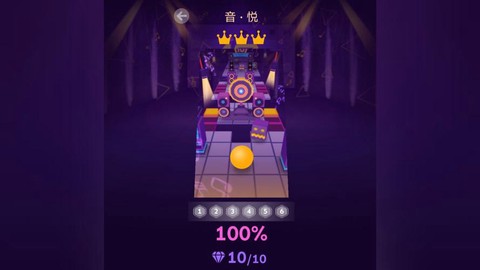
具体操作时,先点击编辑器里的加号创建关卡,铺设一段连续地板作为基础路线,再进入Settings。Theme选择霓虹后,左侧背景会切换为对应风格,右侧还可以同步调整障碍物贴图,建议优先选择与霓虹主题匹配的发光方块、激光和道路材质。若界面没有直接显示中文“霓虹”,可在Enemy Setting中寻找neon选项;相关贴图分类通常还会分为障碍物、方块、柱状激光和升起地板,分别设置后,场景中的物件才不会出现背景是霓虹、障碍物却仍是普通材质的割裂感。
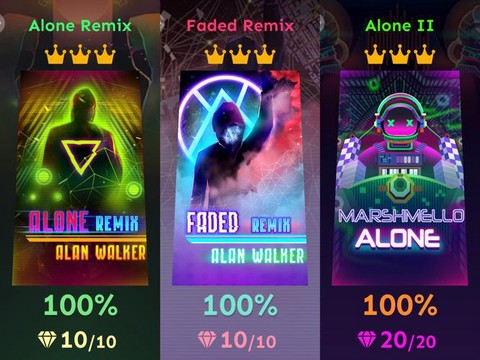
特技效果主要在Set Effect中完成。点击Set Effect后选择地板,常见选项包括变色、散光模糊、反色、扫描线和其他色彩滤镜。制作霓虹关卡时,变色适合铺在进入主舞台的道路上,散光模糊适合放在转弯、加速或大型障碍出现前,扫描线适合短距离点缀,不建议整条路线连续使用反色,否则发光地板、激光和障碍物容易混在一起,玩家很难看清安全路线。更稳妥的组合是“普通霓虹背景加轻微变色滤镜”,关键节点再叠加短段散光,让画面有冲击力但不影响判定。
想让霓虹特技不只是装饰,还要把效果和路线设计结合起来。开场先用宽路和低密度障碍让玩家适应色彩变化,中段加入左右移动地板、跳跃板或交错方块,并在滤镜切换前保留一小段清晰道路。高速路段不要频繁改变颜色,最好让地板颜色变化与音乐重拍或障碍出现同步,这样玩家能通过画面节奏提前判断方向。路线设计上尽量让球保持在中间区域,遇到连续转向时先观察前方两组障碍,再做小幅滑动,避免为了追钻石突然冲向边缘。滚动的天空的核心操作仍是左右控制和提前预判,画面越华丽,路线越需要保持明确。
完成设置后使用Save Level保存关卡,再点击Save & Play查看整体效果。若出现障碍物贴图错位、激光材质异常或霓虹效果没有显示,优先检查Theme、Enemy Setting和Set Event是否使用了同一套场景分类,再确认滤镜是否真正绑定到地板,而不是只停留在效果选择界面。自制关卡还可以导入音乐,并通过Level Speed调整滚球速度,使道路长度、障碍密度和音乐节拍保持协调。最终理想的霓虹特技不是滤镜越多越好,而是让背景负责氛围、地板负责引导、障碍负责挑战,玩家在强烈的灯光变化中依旧能够清楚找到下一步路线。
以上就是琥珀手游网为你带来的"滚动的天空霓虹特技怎么设置",更多有趣好玩的热门资讯攻略,请持续关注琥珀手游网!